git的用法
git 的笔记
git 管理的是修改
工作区里面有个不可见的.git文件, 是这一项目的版本库,版本库里有缓存区和分支
git add 添加文件到缓存区
git commit -m “” 把添加到缓存区到文件全部提交到master分支
git push 把提交到文件推送到远程仓库
git status 查看仓库状态
git diff 文件 查看该文件的修改
git log 查看修改日志
git checkout – [file] 把文件在工作区(就是目录or在编辑器里面)做的修改全部撤销
git reset HEAD [file] 当做了某修改并且 git add 后使用撤销
git恢复版本(作出修改并git commit 后修改的方法)
1
2
3
4
5
6
7
8
9
10
11
用git commit 多次提交不同版本
git log --pretty=oneline 简要查看日志
git reset --hard HEAD^ 恢复到上一个版本 三个以上用 HEAD~3 (HEAD表示当前版本)
git reset --hard commit Id 恢复到指定版本号
git reflog在工作区删文件
git rm [file] 在版本库里删除文件
git checkout – [file]
关于分支
我们已经知道,每次提交,Git都把它们串成一条时间线,这条时间线就是一个分支。截止到目前,只有一条时间线,在Git里,这个分支叫主分支,即master分支。HEAD严格来说不是指向提交,而是指向master,master才是指向提交的,所以,HEAD指向的就是当前分支。
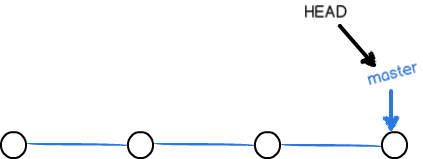
一开始的时候,master分支是一条线,Git用master指向最新的提交,再用HEAD指向master,就能确定当前分支,以及当前分支的提交点: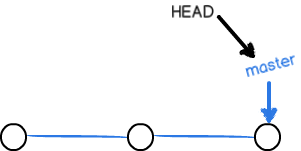
每次提交,master分支都会向前移动一步,这样,随着你不断提交,master分支的线也越来越长。
当我们创建新的分支,例如dev时,Git新建了一个指针叫dev,指向master相同的提交,再把HEAD指向dev,就表示当前分支在dev上: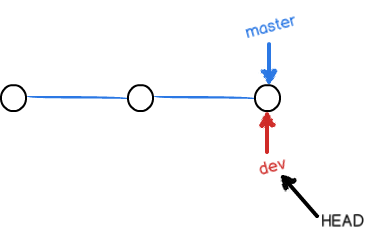
你看,Git创建一个分支很快,因为除了增加一个dev指针,改改HEAD的指向,工作区的文件都没有任何变化!
不过,从现在开始,对工作区的修改和提交就是针对dev分支了,比如新提交一次后,dev指针往前移动一步,而master指针不变: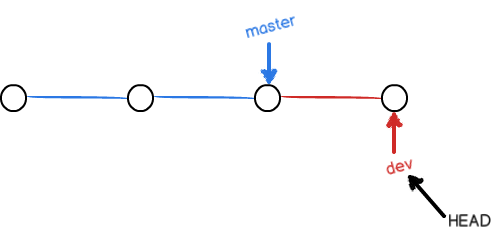
假如我们在dev上的工作完成了,就可以把dev合并到master上。Git怎么合并呢?最简单的方法,就是直接把master指向dev的当前提交,就完成了合并:
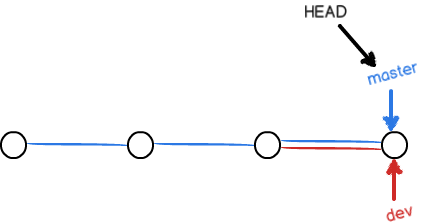
所以Git合并分支也很快!就改改指针,工作区内容也不变!
合并完分支后,甚至可以删除dev分支。删除dev分支就是把dev指针给删掉,删掉后,我们就剩下了一条master分支:
实战代码
1
2
3
4
5
6
7
8
9
10
11
12
13
14
15
16
17
18
19
20
21
22
首先,我们创建dev分支,然后切换到dev分支:
git checkout -c dev
git switch命令加上-b参数表示创建并切换,相当于以下两条命令:
git branch dev
git switch dev
然后,用git branch命令查看当前分支:
git branch
git branch命令会列出所有分支,当前分支前面会标一个*号。
然后,我们就可以在dev分支上正常提交
dev分支的工作完成,我们就可以切换回master分支
git switch master
我们把dev分支的工作成果合并到master分支上:
git merge dev
删除dev分支
git branch -d dev总结
1 | 查看分支:git branch |
当Git无法自动合并分支时,就必须首先解决冲突。解决冲突后,再提交,合并完成。
解决冲突就是把Git合并失败的文件手动编辑为我们希望的内容,再提交。
用git log –graph命令可以看到分支合并图
git log --graph --pretty=oneline --abbrev-commit
- 分支策略:
在实际开发中,我们应该按照几个基本原则进行分支管理:
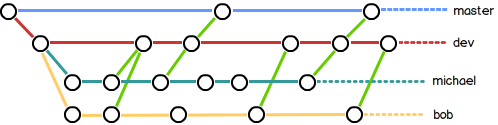
首先,master分支应该是非常稳定的,也就是仅用来发布新版本,平时不能在上面干活;
那在哪干活呢?干活都在dev分支上,也就是说,dev分支是不稳定的,到某个时候,比如1.0版本发布时,再把dev分支合并到master上,在master分支发布1.0版本;
你和你的小伙伴们每个人都在dev分支上干活,每个人都有自己的分支,时不时地往dev分支上合并就可以了。
所以,团队合作的分支看起来就像这样:
Git分支十分强大,在团队开发中应该充分应用。
合并分支时,加上–no-ff参数就可以用普通模式合并,合并后的历史有分支,能看出来曾经做过合并,而fast forward合并就看不出来曾经做过合并。
git stash 把当前工作现场“储藏”起来,等以后恢复现场后继续工作
场景:出现了一个Bug,但当前分支的工作还未完成提交,却必须马上修复bug,此时就用该命令
git stash list 查看隐藏的现场git stash pop 恢复工作现场git cherry-pic <commmit> 让我们能复制一个特定的提交到当前分支(多个分支修改同一个Bug,即在某一个分支修改完成后直接用该命令复制给其他人)
feature分支用于开发某一项新需求, issue-n 分支用于改bug
git push origin <branch>推送分支
当你从远程仓库克隆时,实际上Git自动把本地的master分支和远程的master分支对应起来了,并且,远程仓库的默认名称是origin。
要查看远程库的信息,用git remote -v
多人协作的工作模式通常是这样:
首先,可以试图用git push origin <branch-name>推送自己的修改;
如果推送失败,则因为远程分支比你的本地更新,需要先用git pull试图合并;
如果合并有冲突,则解决冲突,并在本地提交;
没有冲突或者解决掉冲突后,再用git push origin <branch-name>推送就能成功!
如果git pull提示no tracking information,则说明本地分支和远程分支的链接关系没有创建,用命令git branch --set-upstream-to <branch-name> origin/<branch-name>。
这就是多人协作的工作模式,一旦熟悉了,就非常简单。
git rebase 可以把本地未push的分叉提交历史整理成直线,目的是使得我们在查看历史提交的变化时更容易,因为分叉的提交需要三方对比。
关于标签
标签就是某个版本的快照 和某个commit绑定在一起git tag <name> 制作标签
git tag 查看所有标签
标签默认打在当前版本号上,如果想要打到以前的版本上,找到之前版本的commit id git tag <name> <commit id>
git show <tagname> 查看详细的标签信息
还可以创建带有说明的标签,用-a指定标签名,-m指定说明文字:git tag -a v0.1 -m "version 0.1 released" 1094adb
git tag -d v0.1 删除标签
git push origin <tagname 推送某个标签到远程仓库
git push origin --tags 一次性推送
从远程删除标签
- 先本地删除
git tag -d v0.9 - 再远程删除 命令也是push
git push origin :refs/tags/v0.9